이 포스팅은 쿠팡 파트너스 활동의 일환으로, 이에 따른 일정액의 수수료를 제공받습니다.
무료 이용 조건 안에서 AI 그림 생성 사이트를 활용하면 블로그 썸네일, 카드뉴스 배경, 발표 자료용 이미지를 비교적 빠르게 만들 수 있습니다.

핵심은 사이트보다 프롬프트 구조입니다
1. 무료 AI 그림 생성 사이트 비교 ✅
| 서비스 | 무료 이용 특징 |
|---|---|
| Microsoft Designer | Microsoft 계정으로 웹에서 이용할 수 있으며, 이미지 생성과 편집 기능을 함께 제공할 수 있습니다. |
| Canva AI | Canva AI에서 설명을 입력한 뒤 이미지 생성 등 목적에 맞는 기능을 선택할 수 있습니다. |
| Ideogram | 무료 계정의 이용 한도와 생성물 공개 범위는 시점별 이용 조건을 확인하는 것이 좋습니다. |
| 텍스트 표현 | Ideogram은 포스터 제목이나 짧은 문구가 들어간 이미지 제작에 활용할 수 있습니다. |
| 다운로드 | 무료 플랜의 다운로드 형식과 AI 생성 정보 표시는 서비스별 현재 정책을 확인해야 합니다. |
2. 처음이라면 Microsoft Designer부터
브라우저에서 Microsoft Designer 공식 사이트에 접속한 뒤 개인 Microsoft 계정으로 로그인하면 시작할 수 있습니다.
- 홈 화면에서 이미지 생성 또는 AI 이미지 관련 메뉴를 선택합니다.
- 프롬프트 입력창에 장면, 분위기, 구도, 색감을 차례로 적습니다.
- 서비스 화면에 프롬프트 보완 기능이 보이면 설명을 다듬은 뒤 생성합니다.
- 결과 중 하나를 고르고 다운로드하거나 편집 화면에서 다듬습니다.
- 완성한 결과의 보관 위치와 재확인 방법은 화면 안내를 참고합니다.
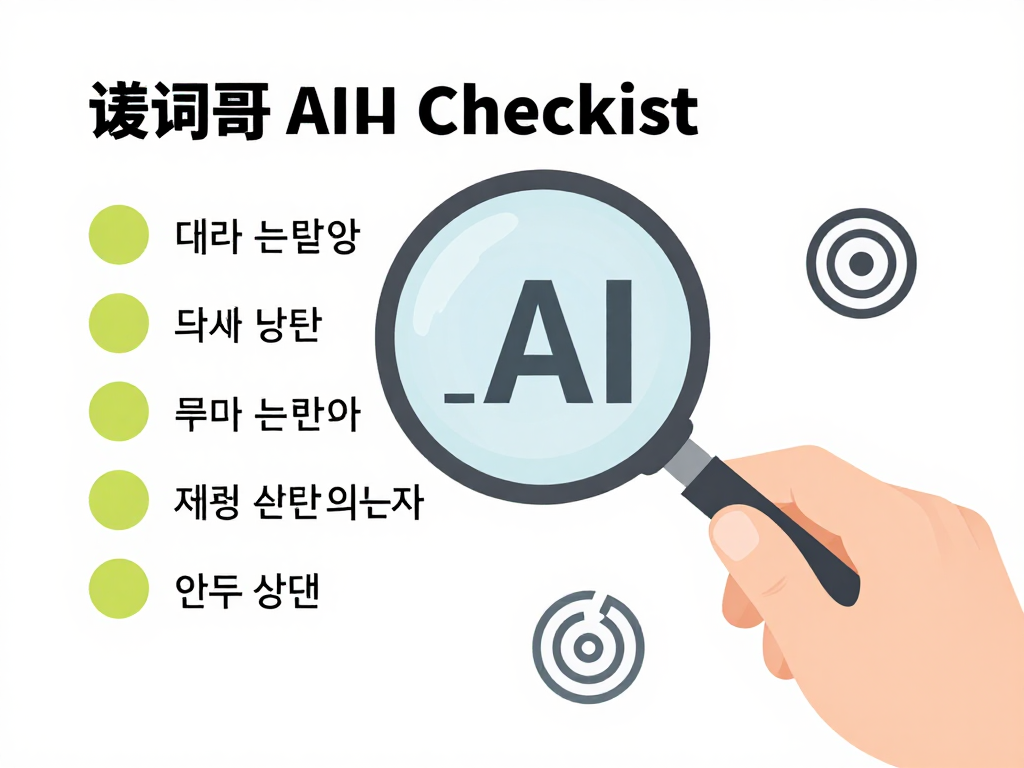
AI가 만든 이미지 속 문자는 요청한 언어와 다르게 나오거나 철자가 틀릴 수 있으므로 게시 전 확인이 필요합니다.
3. 무료 AI 그림 생성 프롬프트 쓰는 법
처음부터 ‘예쁜 이미지’를 달라고 하기보다 무엇을, 어디에, 어떤 분위기로 보여줄지 한 문장 안에 넣으면 결과를 조절하기 쉬워집니다.
| 순서 | 넣을 내용 |
|---|---|
| 1 | 주인공: 따뜻한 머그컵, 비 오는 창가의 책상 |
| 2 | 행동·상태: 김이 올라오고 책이 펼쳐진 모습 |
| 3 | 장소: 작은 홈카페, 나무 테이블 |
| 4 | 빛·색감: 푸른 오후빛과 따뜻한 노란 조명 |
| 5 | 스타일·구도: 감성적인 사진, 여백이 넓은 가로 구도 |
예를 들어 ‘커피 사진’이라고만 쓰면 결과의 범위가 넓어질 수 있습니다.
‘비 오는 오후, 나무 책상 위의 머그컵과 펼쳐진 책, 창문에 맺힌 빗방울, 따뜻한 노란 조명, 블로그 썸네일용 가로 구도’처럼 쓰면 목적에 가까운 결과를 시도할 수 있습니다.
주제·장소·빛·구도를 함께 적으면 원하는 분위기를 설명하기 쉬워집니다.
4. Canva AI에서 이미지 만드는 순서
이미지 생성 뒤 편집까지 한 화면에서 처리하세요
Canva 홈페이지에서는 Canva AI 또는 이미지 생성 관련 기능을 선택한 뒤 만들고 싶은 디자인을 설명해 이미지를 생성할 수 있습니다.
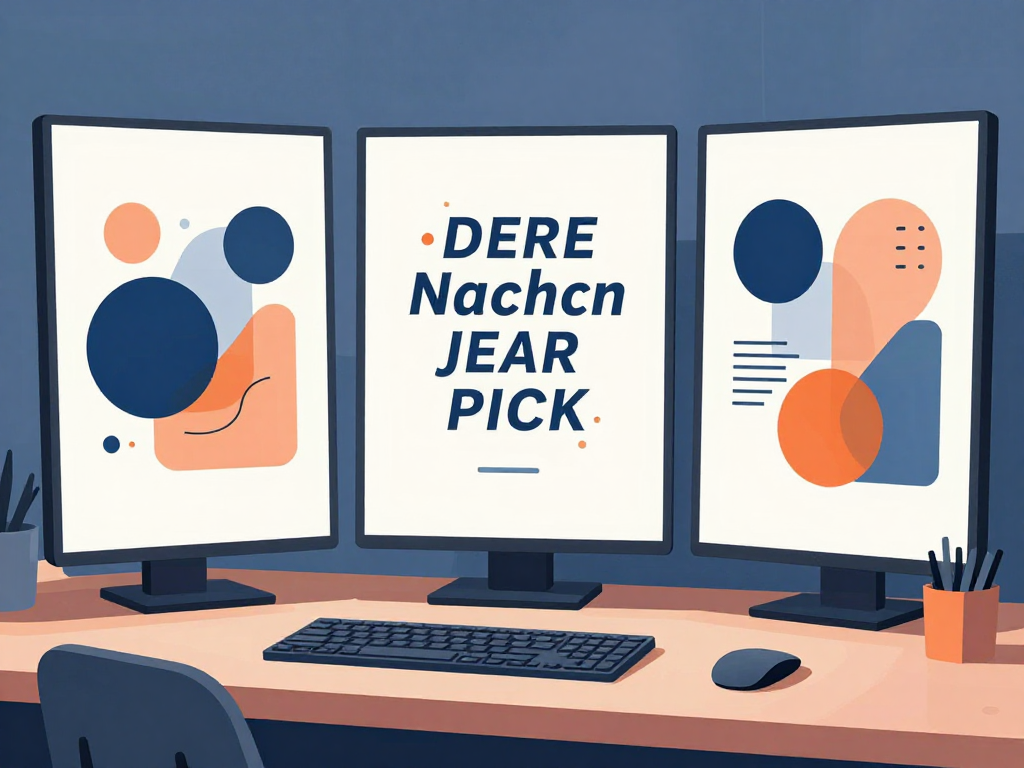
- Canva에 로그인하고 홈 화면에서 AI 이미지 생성 관련 기능을 찾습니다.
- 검색창이나 입력란에 이미지의 주제와 사용처를 입력합니다.
- 화면에 표시된 이미지 생성 옵션을 선택합니다.
- 스타일, 디자인 유형, 형식 등을 고른 뒤 생성합니다.
- 결과를 확인하고 원하는 이미지를 선택해 다운로드하거나 편집기로 엽니다.
이미 디자인을 열어둔 상태라면 편집 화면의 AI 기능이나 앱 메뉴에서 설명을 입력해 생성하는 방법도 사용할 수 있습니다.
무료 계정의 AI 사용 한도와 제공 기능은 달라질 수 있으니, 화면에 표시되는 현재 사용량과 이용 조건을 먼저 확인하는 게 좋습니다.
5. Ideogram으로 글자 이미지 만들기
포스터나 카드뉴스처럼 이미지 안에 짧은 제목을 넣고 싶다면 Ideogram을 시험해볼 만합니다.
자주 묻는 질문
❓ Q. Ideogram 무료 계정은 어떻게 시작하나요?
💡 A. ideogram.ai의 가입 화면에서 안내하는 계정 연동 또는 이메일 가입 방식으로 무료 이용을 시작할 수 있습니다.
❓ Q. Ideogram에서 이미지는 어디서 만드나요?
💡 A. 홈 화면의 프롬프트 입력란에 설명을 적고 생성 기능을 선택하면 됩니다.
❓ Q. 무료 결과도 공개되나요?
💡 A. 생성물과 프롬프트의 공개 범위, 비공개 생성 가능 여부는 플랜과 현재 이용 조건에 따라 달라질 수 있으므로 게시 전 확인해야 합니다.
❓ Q. 무료 이미지 다운로드 형식은 무엇인가요?
💡 A. 다운로드 형식과 품질은 플랜 및 서비스 정책에 따라 달라질 수 있으므로, 게시 전 해상도와 품질을 확인해야 합니다.
6. 결과를 한 번에 개선하는 방법
첫 결과가 마음에 들지 않는다면 프롬프트 전체를 바꾸기보다 한 번에 한 요소만 수정해보세요.
- 구도가 어색하면 ‘subject on the left, empty space on the right’를 추가합니다.
- 색이 탁하면 ‘bright natural light, clean color palette’를 넣습니다.
- 사람 손이나 얼굴이 이상하면 인물 수를 줄이고 동작을 단순하게 적습니다.
- 블로그 썸네일이라면 ‘wide composition’과 ‘space for headline’을 함께 지정합니다.
- 결과가 지나치게 복잡하면 사물의 개수를 줄이고 배경을 단순하게 만듭니다.
이미지 안의 긴 문장은 오류가 늘어날 수 있습니다.
핵심 문구만 생성하고 긴 설명은 그래픽 편집기에서 추가하는 방법을 고려해보세요.
자주 묻는 질문
❓ Q. 한국어 프롬프트를 써도 되나요?
💡 A. 가능하지만 글자가 포함된 이미지라면 영어 설명이나 서비스의 프롬프트 보완 기능을 활용했을 때 결과가 달라질 수 있습니다.
❓ Q. 같은 캐릭터를 여러 장 만들 수 있나요?
💡 A. 서비스에 캐릭터 또는 참고 이미지 기능이 보이는 경우 활용할 수 있지만, 무료 플랜과 기기별 제공 범위는 달라질 수 있습니다.
❓ Q. 생성 이미지에 브랜드 로고를 넣어도 되나요?
💡 A. 상표권이나 초상권 문제가 생길 수 있으므로 실제 브랜드 로고와 유명인의 얼굴을 그대로 생성하거나 상업적으로 사용하는 일은 피하는 게 안전합니다.
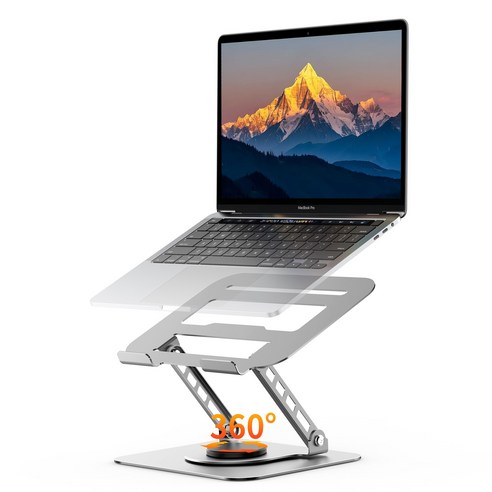
🔍 노트북 거치대 하나 장만한다면
AI 이미지를 여러 장 비교하며 작업할 때는 화면 높이를 맞추면 프롬프트 수정과 결과 검수가 한결 편해집니다.
노트북 거치대를 곁에 두고 작업 환경을 정리해보세요.
이 포스팅은 쿠팡 파트너스 활동의 일환으로, 이에 따른 일정액의 수수료를 제공받습니다.
7. 저장 전 꼭 확인할 체크리스트
무료라는 이유만으로 어떤 이미지든 자유롭게 상업 이용할 수 있다고 생각하면 곤란합니다.
- 서비스의 현재 이용약관과 상업적 사용 조건을 확인합니다.
- 실존 인물, 유명 캐릭터, 브랜드 로고가 포함되지 않았는지 살펴봅니다.
- AI 생성 이미지라는 사실을 표시해야 하는 플랫폼인지 확인합니다.
- 다운로드 전에 JPG·PNG 형식과 해상도를 확인합니다.
- 블로그에 올리기 전 이미지 속 이상한 글자와 손·얼굴 오류를 확대해서 봅니다.
특히 무료 생성물의 공개 범위는 서비스별로 다를 수 있으므로 개인 사진이나 공개하고 싶지 않은 작업물을 올릴 때는 신중해야 합니다.
이미지를 여러 장 비교하면서 프롬프트를 고치려면 화면을 오래 바라보게 됩니다.
8. 무료 AI 그림 생성 사이트 활용 루틴
활용 순서는 아이디어를 짧게 적고, Microsoft Designer나 Canva AI에서 전체 분위기를 잡은 뒤, 글자가 중요한 결과를 별도로 다듬는 방식으로 구성할 수 있습니다.
- 사용처와 이미지 비율을 먼저 정합니다.
- 주제·구도·분위기를 넣은 첫 프롬프트를 작성합니다.
- 결과를 보며 색감이나 배경처럼 한 요소만 수정합니다.
- 제목과 본문 글자는 생성 이미지보다 편집기에서 직접 배치합니다.
- 게시 전 권리, 공개 여부, 글자 오류를 마지막으로 확인합니다.
메뉴명과 무료 한도는 앱 업데이트, 로그인 계정, 국가와 기기에 따라 달라질 수 있습니다.
실제 사용 시에는 공식 사이트 화면에 표시되는 안내를 기준으로 확인해 주세요.
무료 AI 그림 생성 사이트 활용의 핵심은 목적에 맞는 서비스 선택, 구체적인 프롬프트, 생성 후 직접 검수입니다.
🎵 Suno AI로 만든 감성 샹송·팝송 (풀버전 감상)
요즘 화제인 Suno AI로 직접 작곡·편곡한 감성 샹송과 팝송이에요.
라디오에서 흘러나올 것 같은 잔잔한 무드라 카페 배경음악, 공부·작업할 때 BGM으로도 잘 어울려요.
아래 영상에서 풀버전 감상하실 수 있어요.
📎 ▶ 유튜브에서 Suno AI 샹송·팝송 듣기
📌 이런 글도 읽어보세요


※ 본문의 이미지는 생성형 AI로 제작되었습니다.
'아무거나 > 잡지식' 카테고리의 다른 글
| 즉석밥 냉동식품 비교, 뭘 살까? (0) | 2026.09.01 |
|---|---|
| 장마철 집안 습기 제거, 순서가 답입니다 (0) | 2026.09.01 |
| 수영 킥보드 사용법, 초보는 이렇게 (1) | 2026.08.31 |
| 생수 비교, 어떤 제품이 맞을까? (0) | 2026.08.30 |
| 잠이 안 올 때 수면 루틴 만드는 법 (0) | 2026.08.30 |