1시간짜리 강의, 20분짜리 리뷰 영상, 40분짜리 다큐... 북마크만 쌓이고 정작 볼 시간이 없는 분들 많으시죠. 저도 그랬어요. 그러다가 AI 요약 도구를 쓰기 시작한 뒤로는 유튜브 소비 방식이 완전히 바뀌었거든요. 1시간 영상도 핵심만 추려서 3~5분이면 파악할 수 있고, '이 영상 볼 가치가 있나?'를 미리 판단할 수도 있어요.
이 글에서는 지금 바로 쓸 수 있는 유튜브 AI 요약 방법 4가지를 실제 메뉴 위치와 단계별 순서로 정리했어요. 전부 무료로 시작할 수 있는 것들이에요. 조건이나 제한이 있는 건 솔직하게 같이 안내할게요.
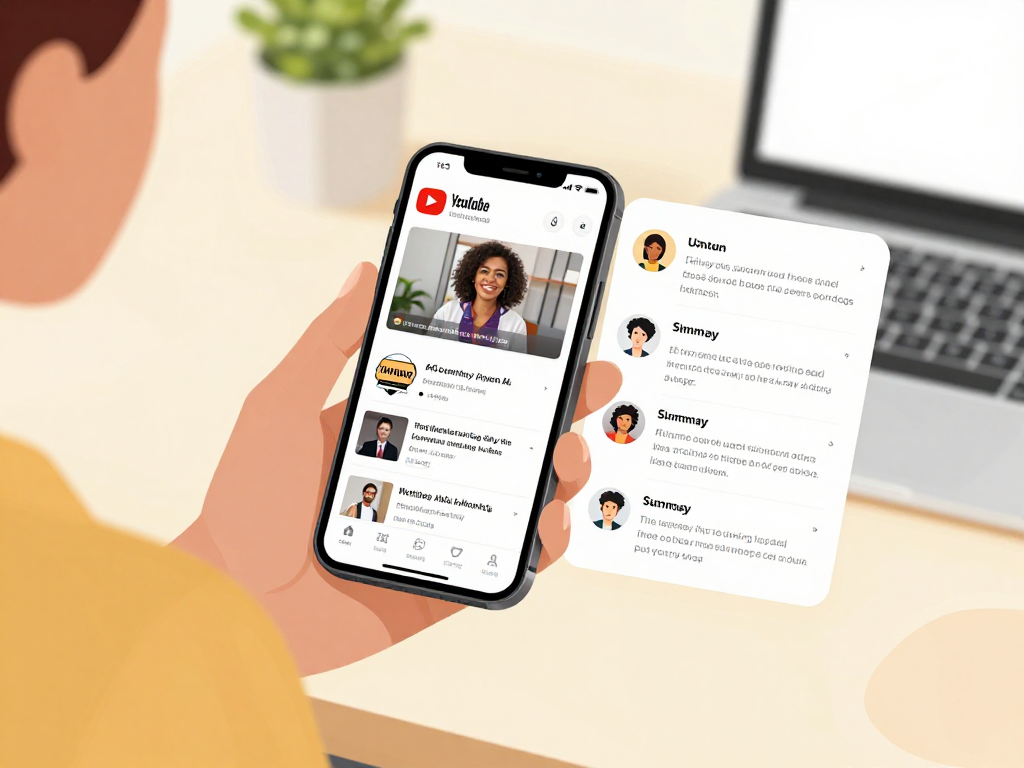
📱 유튜브 자체 AI 요약 기능, 프리미엄 있으면 먼저 확인
2025년부터 유튜브가 자체 AI 요약 기능을 순차적으로 도입하고 있어요. YouTube Premium 구독자를 대상으로, 검색 결과 상단 등에 'AI 개요(AI overview)' 형태로 요약이 표시되는 식이에요. 아직 한국을 포함한 전 지역으로 완전히 확장된 건 아니고, 지원되는 영상에 한해서만 보이는 단계라고 알려져 있어요.
확인 방법은 간단해요. 유튜브 앱이나 웹에서 검색 결과 상단이나 영상 페이지 내에 AI 개요 텍스트가 뜨는지 보면 돼요. 안 보인다면 내 계정이나 해당 영상에 아직 적용이 안 된 거예요. 그 경우엔 아래 세 가지 방법 중 하나를 쓰시면 됩니다.
🤖 구글 제미나이로 유튜브 요약하는 법
제가 가장 자주 쓰는 방법이에요. 구글 제미나이(Gemini)는 별도 설치 없이 웹브라우저에서 바로 쓸 수 있고, 무료 버전도 유튜브 링크 요약이 가능해요. 사용 순서는 이렇습니다. ① gemini.google.com 접속 후 구글 계정으로 로그인 ② 화면 하단 채팅창에 요약하고 싶은 유튜브 영상 URL 붙여넣기 ③ '이 영상 내용을 한국어로 핵심만 요약해 줘'라고 함께 입력 ④ 30초~1분 내에 요약 결과 출력
제미나이의 강점은 영어 영상도 한국어로 바로 요약해 준다는 점이에요. '3가지 핵심 포인트만 뽑아줘', '이 영상 주장의 근거가 뭐야?' 같은 추가 질문도 연속으로 할 수 있어서, 단순 요약을 넘어 내용을 제대로 이해하는 데도 쓸 수 있거든요. 무료 버전은 하루 사용량 제한이 있고, Gemini Advanced는 Google One 구독 플랜에 포함되어 있으니 현재 요금은 구글 공식 사이트에서 확인하세요.
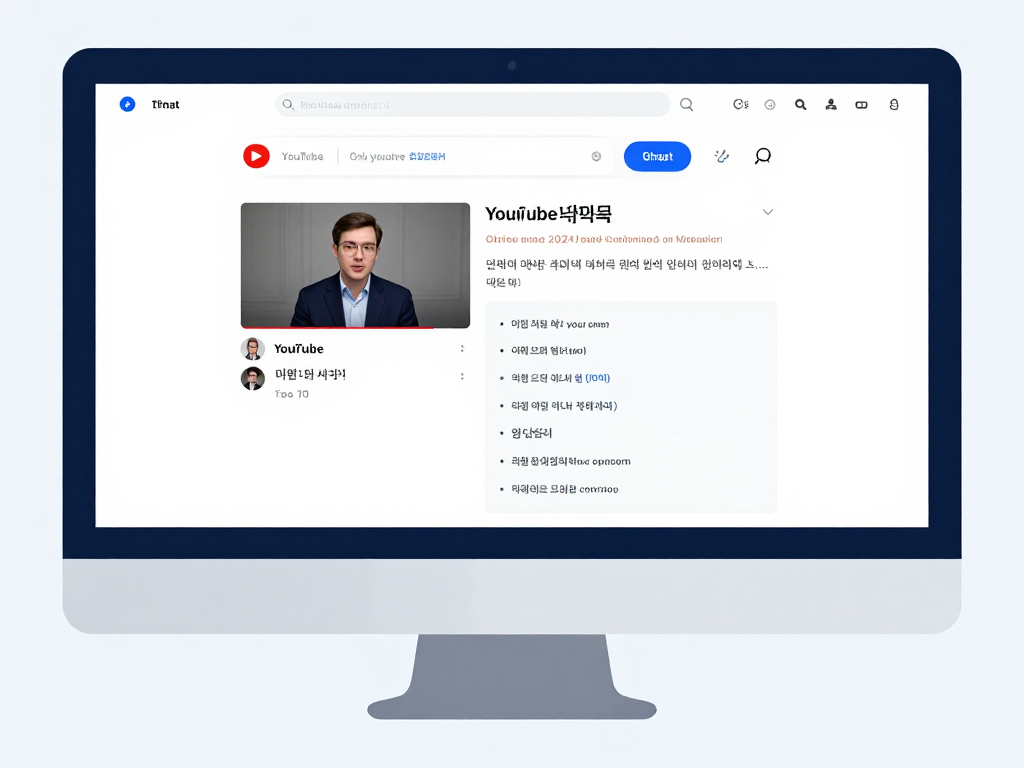
🔌 크롬 확장 프로그램이 제일 편해요 — Eightify
영상마다 링크를 복사하는 게 귀찮다면 크롬 확장 프로그램 방식이 훨씬 편해요. 그중 Eightify가 가장 많이 쓰이고 있어요. ① 크롬 웹 스토어(Chrome Web Store)에서 'Eightify' 검색 후 '크롬에 추가' 클릭 ② 설치되면 브라우저 우측 상단에 Eightify 아이콘이 생김 ③ 유튜브에서 원하는 영상 페이지 열기 ④ 영상 옆이나 하단에 자동으로 뜨는 Eightify 패널 확인 ⑤ 'Summarize' 버튼 클릭 → 약 5초 내에 요약 생성
무료 플랜은 일주일에 3개 영상까지 요약이 가능해요. 처음 설치 시 무제한 체험 기간이 주어지기도 하는데, 현재 조건은 앱에서 확인하세요. 유료로 가면 더 많은 요약 횟수와 타임스탬프 기반 탐색, 40개 이상 언어 지원이 추가돼요. 요금은 앱 내에서 또는 eightify.app에서 확인하세요. 솔직히 저는 무료 한도만으로도 일상 용도로는 충분했어요.
📚 여러 영상 한꺼번에 정리 — Google NotebookLM
이건 결이 좀 달라요. NotebookLM은 단순 요약보다는 여러 유튜브 영상을 한 노트북에 모아두고 '이 영상들의 공통된 주장이 뭐야?', '서로 의견이 다른 부분은?' 같은 심층 분석을 할 때 진가가 발휘돼요. ① notebooklm.google.com 접속 (구글 계정 필요) ② '새 노트북' 버튼 클릭 ③ 소스 추가에서 'YouTube URL' 선택 → 영상 링크 붙여넣기 (복수 추가 가능) ④ 소스 처리가 완료되면 오른쪽 채팅창에서 질문 가능 ⑤ '개요 생성' 버튼으로 자동 요약 생성
아 근데 이 기능은 진짜 몰랐는데, 최신 Gemini 모델 기반으로 업그레이드된 NotebookLM은 여러 영상을 소스로 넣고 팟캐스트 형식의 오디오 요약도 만들 수 있어요. 강의 영상 여러 편을 소스로 넣으면 두 AI 진행자가 대화하는 형식으로 정리해 주거든요. 기본 버전은 무료이고, NotebookLM Plus는 Google AI 구독 플랜에 포함돼 있어요. 현재 플랜 구성은 공식 사이트에서 확인하세요.

- 빠른 요약이 필요할 때 → 구글 제미나이 (링크 붙여넣기만 하면 끝)
- 유튜브 탐색 중에 바로 요약을 보고 싶을 때 → Eightify 크롬 확장 프로그램
- 여러 영상을 비교·분석하고 싶을 때 → Google NotebookLM
- 유튜브 프리미엄 구독 중이라면 → 영상 페이지 AI 개요 기능 먼저 확인
- 영어 영상을 한국어로 받고 싶을 때 → 제미나이에 번역 요약 요청
🔍 요즘 많이 찾는 무선 이어폰
검색해 보니 이 제품이 많이 언급되더라고요 — SMIRIA 노이즈 캔슬링 무선 이어폰 블루투스 5.3 자동 페어링 방수. 자세한 건 직접 확인해 보시는 게 좋아요 👇
이 포스팅은 쿠팡 파트너스 활동의 일환으로, 이에 따른 일정액의 수수료를 제공받습니다.
⚡ AI 요약을 200% 활용하는 실전 팁
단순히 요약만 보고 끝내지 않는 게 포인트예요. AI 요약을 보다가 '이 부분은 더 알고 싶다'는 지점이 생기면, 제미나이 채팅창에 '이 주제 더 설명해 줘'라고 바로 이어서 물어보세요. 원본 영상을 보지 않아도 그 내용을 더 깊이 파고들 수 있어요. Eightify 요약에 타임스탬프가 포함되어 있다면, 궁금한 섹션만 골라서 원본의 그 부분만 시청하는 것도 효율적이에요.
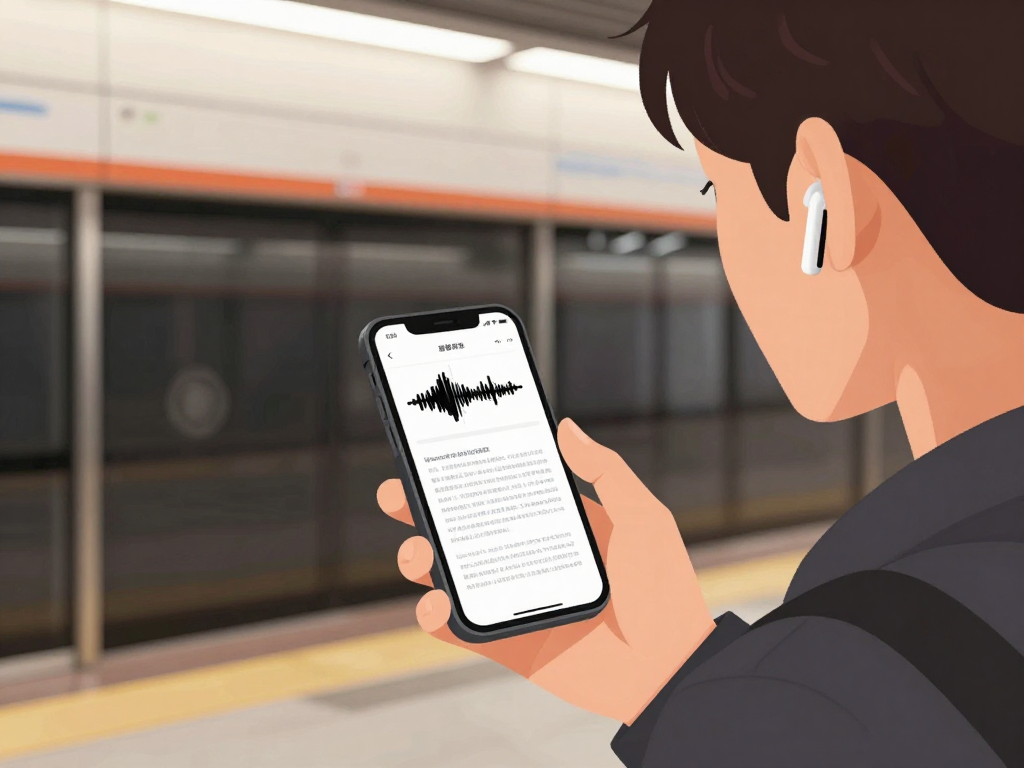
이 방법이 특히 빛나는 순간은 출퇴근길이에요 🎧 무선 이어폰으로 이동 중에 NotebookLM이 생성한 팟캐스트 요약을 듣거나, 제미나이로 미리 뽑아둔 요약을 훑어보면 하루에 5~10개 영상의 핵심을 소화할 수 있거든요. 요즘 노이즈 캔슬링 되는 무선 이어폰이 많이 나와 있는데, 시끄러운 지하철에서도 AI 오디오 요약을 편리하게 들을 수 있어요.
유튜브 AI 요약 방법, 생각보다 어렵지 않죠? 별도 설치 없이 바로 쓸 수 있는 제미나이부터 시작해 보세요. Eightify는 한번 설치해 두면 유튜브 탐색 자체가 달라지고, NotebookLM은 공부나 리서치할 때 특히 강력해요. 여러분은 어떤 방식이 본인 루틴에 맞을 것 같으세요? 써보신 분들은 어떤 도구가 제일 좋았는지 댓글로 알려주시면 저도 참고할게요 😊
※ 본문의 이미지는 생성형 AI로 제작되었습니다.
'아무거나 > 잡지식' 카테고리의 다른 글
| S&P500 다시 신고점, 서머랠리 시작됐나 (0) | 2026.08.05 |
|---|---|
| 내 정부지원금 5분 만에 찾는 법 (0) | 2026.08.05 |
| 北 김여정 '일본 전쟁국가' 군사 대응 경고 (0) | 2026.08.05 |
| GLM-5.2 안전장치 무방비, 진짜 문제는 이것 (0) | 2026.08.05 |
| 최전방 1군단, K2 소총도 수년간 빈총 경계 (0) | 2026.08.05 |