claude.ai를 열자마자 뭘 물어봐야 할지 몰라서 그냥 닫은 경험, 저만 있는 게 아닐 거예요. 처음엔 저도 그랬거든요. 그런데 Projects 기능 하나 알고 나서 하루에 열 번 넘게 쓰는 도구가 됐어요. 매번 배경 설명 없이도 제 스타일을 알아서 척척 써주는 Claude가 생겼다고 하면 딱 맞는 표현인 것 같아요.

이 글은 Claude를 처음 접하는 분부터 '그냥 질문만 하다가 끝나는' 단계에 머물고 있는 분까지, 바로 오늘부터 실질적으로 달라질 수 있는 기능과 사용법만 골라 정리했어요. 요금제 선택부터 실전 프롬프트 공식까지, 순서대로 따라오시면 됩니다.
🗂️ 요금제 선택, 이 기준으로 정하면 됩니다
claude.ai에 가입하면 기본이 Free 플랜이에요. 무료인데도 Claude Sonnet 5(2026년 6월 기준 기본 모델)를 쓸 수 있고, Projects·Memory·파일 업로드도 포함돼 있어요. 하루 메시지 한도는 30~100개 사이인데, 긴 문서 요약이나 코드 작성처럼 처리가 무거운 요청을 연속으로 보내면 한도에 더 일찍 걸려요. 아, 그리고 가끔 써보는 분들한테는 솔직히 무료로도 충분해요.
Pro는 월 20달러예요. 실제 청구 금액은 환율·부가세가 적용되니 claude.ai 결제 페이지에서 꼭 확인하세요. 이 플랜부터 Opus 4 시리즈 모델을 선택할 수 있고, Claude Code와 Cowork 같은 부가 도구도 쓸 수 있어요. Max는 5배(월 100달러)와 20배(월 200달러) 두 종류인데, 메시지 한도가 Pro 대비 크게 늘고 혼잡 시간대에 우선 처리돼요. 업무에 매일 쓸 것 같다면 Pro 한 달 먼저 써보고 판단하는 게 현실적이에요.
- Free: 무료 / Claude Sonnet 5 기본 / 하루 30~100 메시지 / Projects·Memory 포함
- Pro: 월 20달러 / Opus 4 시리즈 선택 가능 / Claude Code·Cowork 사용
- Max 5x: 월 100달러 / Pro 대비 5배 한도 / 혼잡 시간 우선 라우팅
- Max 20x: 월 200달러 / Pro 대비 20배 한도 / 신기능 얼리 액세스
- Team: 연간 결제 시 1인당 25달러~ / 2석 이상 / 팀 관리 기능
🧠 Memory 기능: 매번 '나는 마케터야' 안 해도 됩니다
2026년 3월부터 무료 포함 전 플랜에 Memory 기능이 열렸어요. Claude가 나를 기억한다는 개념인데요, 이름·직업·선호하는 문체 같은 걸 알려주면 다음 대화에서 처음부터 다시 설명 안 해도 돼요. 예전엔 새 대화창 열 때마다 '나는 마케팅 담당자야, 구어체로 써줘'를 반복했는데, 이제 그럴 필요가 없어진 거예요. 작은 것 같아도 하루에 열 번 쓰다 보면 이게 엄청난 시간 절약이거든요.
Memory 설정은 claude.ai 왼쪽 아래 계정 아이콘 클릭 → Settings → Personalization → Memory 탭 순서로 들어가면 돼요. 현재 저장된 항목이 보이고, 추가·수정·삭제가 가능합니다. 대화 중에 'Claude, 나 UI 디자이너야. 앞으로 피드백은 항상 불릿 포인트로 줘'라고 말하면 Claude가 자동으로 기록해주기도 해요. 민감한 개인정보가 혹시 저장됐다면 거기서 바로 지울 수 있으니 한 번은 꼭 확인해보는 걸 추천해요.

📁 Projects로 업무 전용 Claude 만드는 법
Projects는 claude.ai 왼쪽 사이드바에 있는 작업 공간이에요. 새 프로젝트를 만들면 세 가지가 하나로 묶여요. 프로젝트 지식(배경 파일·참고 자료), 사용자 지정 지침(Custom Instructions), 그리고 이 프로젝트 안의 대화 기록. 쉽게 말해 '이 업무 전용 Claude'를 여러 개 만드는 거예요. 블로그용, 업무 보고서용, 번역용처럼 목적별로 쪼개서 쓰면 매번 맥락을 다시 세팅할 필요가 없어요.
만드는 방법은 간단해요. 왼쪽 사이드바 상단 + 버튼 클릭 → New Project 선택 → 프로젝트 이름 입력. 그 안에서 Project Instructions에 지침을 쓰고, Add Content 버튼으로 참고 파일을 올리면 끝이에요. 예를 들어 블로그 글쓰기 프로젝트라면 Instructions에 '구어체, 2000자 이상, 소제목은 이모지로 시작'을 적고 기존에 쓴 글 샘플 2~3개를 올려두면, 매번 새 대화에서 문체 설명 없이 바로 그 스타일로 작동해요. 세팅 5분, 그다음부터는 결과물이 바로 나오거든요.
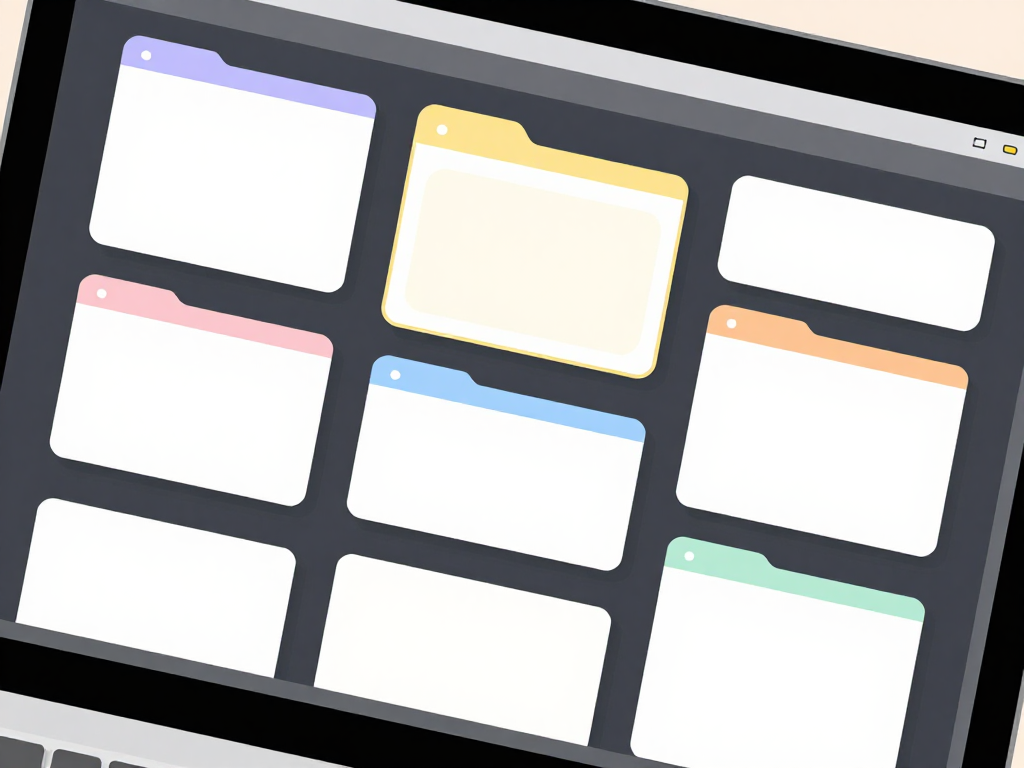
- 블로그 글쓰기: 기존 글 샘플 2~3개 업로드 + 문체·분량 지침 입력
- 업무 보고서: 회사 양식 파일 업로드 + '3줄 요약·실행 항목 포함' 지침
- 번역 프로젝트: '경어체, 원문 아래 번역 병기, 구어 직역 금지' 지침
- 코딩 도우미: 사용 언어·프레임워크·코드 스타일 가이드 파일 업로드
- SNS 콘텐츠: 계정 소개·타깃 독자·브랜드 톤 정의 텍스트 입력
🔍 요즘 많이 찾는 노트북 거치대
검색해 보니 이 제품이 많이 언급되더라고요 — 세미 360도 회전 노트북 거치대 높이 조절 각도 조절 미끄럼 방지 탄소. 자세한 건 직접 확인해 보시는 게 좋아요 👇

이 포스팅은 쿠팡 파트너스 활동의 일환으로, 이에 따른 일정액의 수수료를 제공받습니다.
✍️ 결과물이 달라지는 프롬프트 공식
Claude한테 '요약해줘'만 쓰는 것과 '[역할] + [맥락] + [출력 형식]'을 같이 주는 건 결과물이 확실히 달라요. 예를 들면 이런 식이에요. '너는 마케팅 카피라이터야. 아래 제품 설명을 보고 20~30대 여성 타깃 인스타그램 캡션 3개를 써줘. 각 140자 이내, 마지막엔 해시태그 5개 포함.' 이렇게 주면 엉뚱한 방향으로 가는 일이 확 줄거든요. 아 근데 이 차이 처음 느꼈을 때 진짜 놀랐어요.
솔직히 처음엔 프롬프트 길게 쓰는 게 귀찮기도 했는데, 짧게 쓰다가 수정 요청을 세 번 반복하는 것보다 처음에 제대로 쓰는 게 훨씬 빠르더라고요. 핵심 세 가지만 기억하면 돼요. 누가 읽는지(독자·수신자), 뭘 원하는지(목적), 어떤 형식인지(길이·구조). 이것만 챙겨도 결과물이 달라지거든요. 길게 쓴다고 무조건 좋은 것도 아니에요.
🖥️ 오늘 당장 써먹는 실전 활용 케이스
Claude를 업무에 본격적으로 쓰기 시작하면 하루 중 컴퓨터 앞에 앉아 있는 시간이 자연스럽게 늘어요. 저도 그러다 보니 책상 환경도 같이 신경 쓰게 됐는데, 노트북 거치대로 화면을 눈높이에 맞추면 장시간 타이핑 자세에도 좋다고 하더라고요. AI 도구를 제대로 활용하려면 쓰는 환경도 함께 챙기는 게 맞는 것 같아요.

- 영문 PDF 요약: 계약서·보고서 업로드 → '조항별 한국어 요약, 주의 사항 별도 정리'
- 이메일 작성: '수신자: 해외 거래처, 목적: 납기 2주 연장 요청, 톤: 정중하되 단호하게'
- 회의록 정리: 녹취 또는 메모 붙여넣기 → '결정 사항·액션 아이템·담당자 표로 정리'
- 코드 디버깅: 에러 메시지 + 코드 전체 붙여넣기 → '원인 설명 + 수정 코드 제시'
- 아이디어 발산: '제품명 후보 10개, 20~30대 남성 타깃, 영어+한국어 혼합 가능'
Claude는 쓸수록 감이 쌓이는 도구예요. 처음엔 뻔한 답변만 나오는 것 같아도, Projects 세팅하고 Memory 활성화하고 프롬프트 패턴 익히면 확실히 달라지거든요. 무료로도 이 정도면 꽤 쓸 만하고, 업무 빈도가 높다면 Pro 한 달만 써봐도 바로 체감돼요. 여러분은 Claude를 어떤 용도로 가장 많이 쓰세요? 댓글로 알려주시면 같이 더 좋은 팁 찾아볼게요. 😊
※ 본문의 이미지는 생성형 AI로 제작되었습니다.
'아무거나 > 잡지식' 카테고리의 다른 글
| 스마트폰 저장공간 10GB 확보하는 법 (0) | 2026.08.06 |
|---|---|
| 돌려차기 피해자가 먼저 전화한 이유 (0) | 2026.08.06 |
| S&P500 다시 신고점, 서머랠리 시작됐나 (0) | 2026.08.05 |
| 내 정부지원금 5분 만에 찾는 법 (0) | 2026.08.05 |
| 유튜브 AI 요약, 이거 하나면 끝납니다 (0) | 2026.08.05 |