스마트폰 바꾸다가 사진이 통째로 날아간 경험, 한 번이라도 있으신 분 있으세요? 아이 첫 걸음마, 오래전 여행 사진, 다시 돌아오지 않을 순간들이 하드웨어 하나와 함께 사라지는 건 정말 아찔한 일이에요. 그런데 이게 딱 한 번, 설정 몇 번만 눌러두면 완전히 막을 수 있거든요.
자동 백업이 켜져 있으면 사진을 찍는 순간 클라우드에 자동으로 올라가요. 폰이 물에 빠지든, 화면이 깨지든, 도둑맞든 사진은 이미 안전한 곳에 있는 거죠. 오늘은 가장 많이 쓰는 세 가지 — 구글 포토, iCloud, 네이버 MYBOX — 자동 백업 설정을 메뉴 위치까지 구체적으로 정리해드릴게요. 5분이면 돼요. 진짜로.

📱 자동 백업, 지금 당장 켜야 하는 이유
스마트폰을 3~5년 쓰다 보면 기기 교체, 분실, 파손 중 하나는 꼭 겪게 돼요. 특히 기기 교체할 때 데이터 이전을 하긴 하는데, 그 과정에서 일부 파일이 빠지는 경우가 드물지 않아요. USB 연결해서 수동으로 옮기는 방식은 번거롭고, 마지막으로 한 게 언제인지 기억도 안 나는 경우가 태반이고요.
자동 백업의 진짜 가치는 '신경 안 써도 된다'는 거예요. 충전하면서 Wi-Fi 연결되는 순간 알아서 올라가니까, 이후에는 완전히 잊고 살아도 돼요. 수천 장 사진 중 하나라도 '이거 살릴 수 없나요?'라고 후회하게 되는 상황 자체를 없애주는 거죠.
🤖 구글 포토 자동 백업 — 안드로이드 편
안드로이드 사용자라면 구글 포토가 가장 기본이에요. 구글 계정 하나로 최대 15GB까지 무료(신규 계정은 전화번호 인증 등 조건에 따라 다를 수 있음), 설정도 단순해서 처음 스마트폰 쓰는 분도 어렵지 않게 따라 할 수 있어요. ① 구글 포토 앱 실행 (없으면 Play 스토어에서 설치) ② 오른쪽 상단 프로필 사진 또는 이니셜 탭 ③ [포토 설정] 선택 ④ [백업] 항목 탭 ⑤ 상단 백업 토글 → 켜기 백업 품질은 '저장용량 절약'과 '원본 화질' 두 가지가 있어요. 원본 그대로 보존하고 싶으면 '원본 화질'을 선택하면 되는데, 이 경우 용량을 더 많이 잡아먹어요. 기기 버전이나 앱 업데이트에 따라 메뉴 이름이 조금 다를 수 있으니 참고하세요.
같은 [백업] 메뉴 안에 '모바일 데이터 사용' 옵션도 있어요. 기본값이 Wi-Fi 전용이라서 데이터 요금 걱정 없이 써도 되고, 굳이 건드릴 필요 없어요. 자기 전 충전기 꽂아두면 Wi-Fi 연결된 상태에서 자동으로 올라가니까요.
🍏 구글 포토 자동 백업 — 아이폰 편
아이폰에서도 구글 포토 앱으로 사진 백업이 가능해요. 단, iOS 특성상 사진 접근 권한을 따로 허용해줘야 하는데 이게 빠지면 백업이 아예 안 되니까 주의하세요. ① App Store에서 Google Photos 설치 후 구글 계정 로그인 ② 앱 첫 실행 시 '사진 접근 허용' 팝업 → '모든 사진 허용' 선택 ③ 앱 내 프로필 아이콘 → [포토 설정] → [백업] → 토글 켜기 ④ 추가 확인: iPhone 설정 앱 → [개인 정보 보호 및 보안] → [사진] → Google Photos → '모든 사진' 선택 ④번을 놓치는 분들이 꽤 많아요. '선택한 사진'으로 설정되어 있으면 일부만 백업되거든요.
🍎 아이폰 iCloud 사진 자동 백업 설정
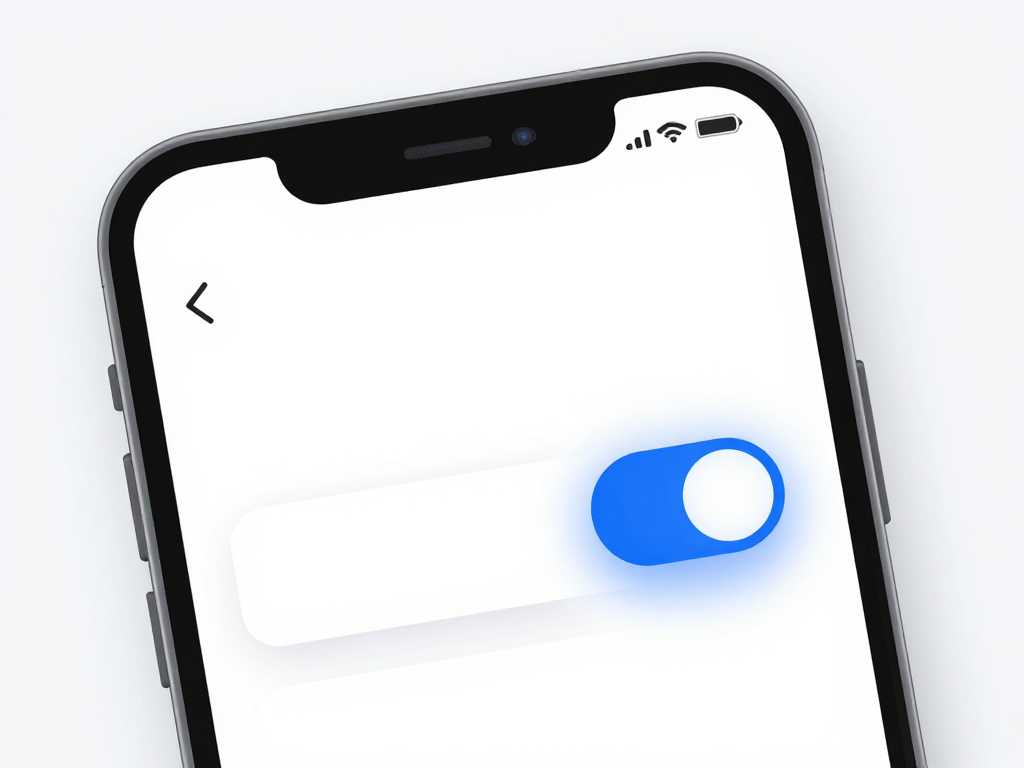
아이폰 기본 클라우드인 iCloud는 따로 앱 설치 없이 설정 앱에서 바로 켤 수 있어요. 특히 맥북이나 아이패드를 함께 쓰는 분이라면 iCloud가 기기 간 연동이 가장 자연스럽죠. 무료 용량은 5GB로 구글 포토(최대 15GB)보다 적은 편인데, 아이폰 안에서의 통합 경험만큼은 iCloud가 훨씬 매끄러워요. ① iPhone 설정 앱 열기 ② 상단 본인 이름(Apple 계정) 탭 ③ [iCloud] 선택 ④ [사진] 탭 ⑤ 'iCloud 사진' 토글 켜기 이걸 켜두면 카메라로 찍은 사진이 자동으로 iCloud에 올라가고, 같은 Apple ID로 로그인된 맥북·아이패드에서도 바로 볼 수 있어요.
💬 보조배터리 고를 때 참고하세요
위 내용 기준으로 보면 이런 제품이 무난한 편이에요 — UOOFON 대용량 보조배터리 40000mAh 일체형 고속충전 PD 22 👇
이 포스팅은 쿠팡 파트너스 활동의 일환으로, 이에 따른 일정액의 수수료를 제공받습니다.
🇰🇷 네이버 MYBOX — 무료 30GB로 시작하는 백업
아 근데 이건 진짜 많은 분들이 모르시더라고요. 네이버 아이디만 있으면 MYBOX라는 클라우드 서비스를 무료로 30GB까지 쓸 수 있어요. 구글 포토 기본 제공 용량의 두 배 수준이에요. 네이버 쓰면서 MYBOX 활용 안 하면 공짜 저장 공간을 그냥 버리는 셈이라는 거죠. ① Play 스토어 또는 App Store에서 '네이버 MYBOX' 검색 후 설치 ② 네이버 계정으로 로그인 ③ 앱 하단 메뉴에서 [자동 올리기] 탭 ④ '카메라 사진 자동 올리기' 또는 '갤러리 자동 올리기' 토글 켜기 ⑤ 백업할 폴더 범위 선택 (전체 또는 특정 폴더 지정 가능) 특정 앨범만 선택해서 올릴 수 있다는 점이 유용해요. 스크린샷은 빼고 카메라 사진만 올리거나, 반대로 원하는 폴더만 골라서 백업하는 식으로요.
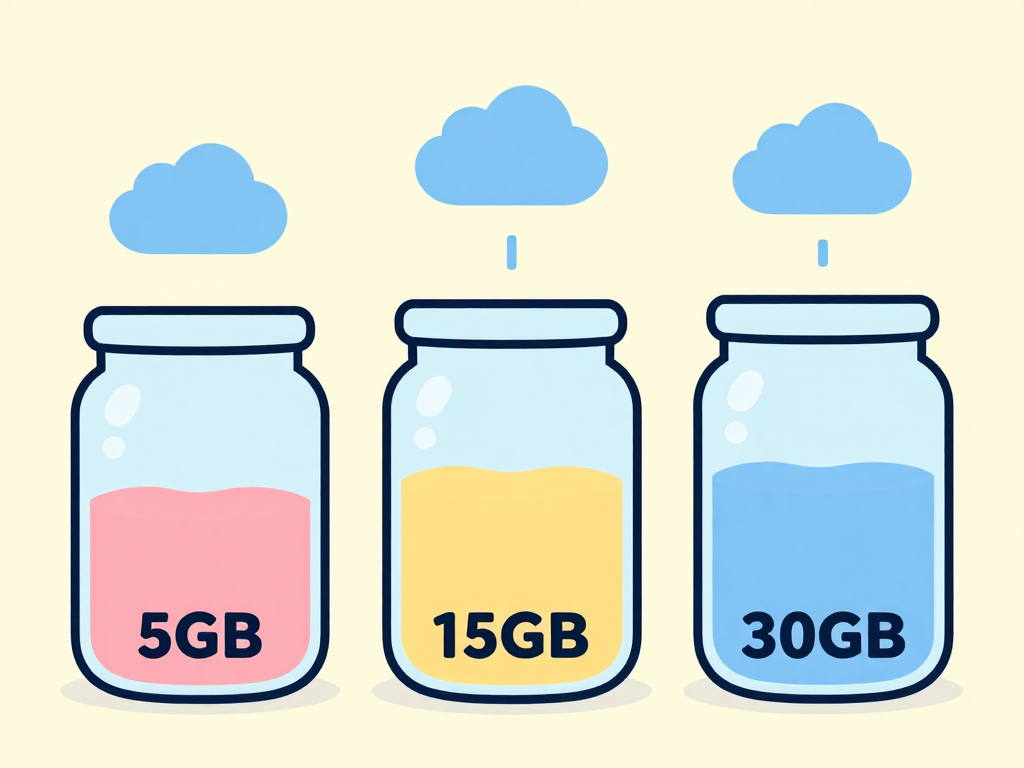
- 구글 포토: 최대 무료 15GB(계정 조건에 따라 다를 수 있음) / 안드로이드·아이폰 모두 지원 / Google 계정 필요
- iCloud 사진: 무료 5GB / 아이폰 최적화, 기기 통합 가장 자연스러움 / Apple ID 기본 제공
- 네이버 MYBOX: 무료 30GB / 안드로이드·아이폰 모두 지원 / 네이버 계정 필요
- 추가 용량은 각 서비스 앱 내 또는 공식 사이트에서 요금제 확인 가능
- 용량 걱정을 줄이려면 '저장용량 절약' 품질 옵션 활용 (구글 포토 기준)
💡 설정 후 꼭 확인해야 할 것들
설정만 해두고 실제로 올라가고 있는지 확인을 안 하는 분이 생각보다 많아요. 나중에 필요할 때 봤더니 아무것도 없는 상황, 드물지 않거든요. 구글 포토는 앱 안에서 프로필 아이콘을 탭하면 '백업 완료' 또는 '백업 중' 상태가 바로 표시돼요. '대기 중'이나 '오류'가 뜨면 Wi-Fi 연결 확인하고 [포토 설정] → [백업]에서 상태를 다시 살펴보세요. iCloud는 설정 → Apple 계정 → iCloud에서 저장 공간 사용량을 확인할 수 있어요.

처음 자동 백업을 켰을 때 수백, 수천 장이 한꺼번에 올라가는 경우가 있어요. 이때 폰이 꽤 뜨거워지고 배터리도 빠르게 줄어드는데, 정상이에요. 초기 대용량 백업이 돌아가는 거거든요. 이럴 때 용량 큰 보조배터리 하나 챙겨두면 진짜 유용해요. 특히 장거리 여행 중에도 동기화가 끊기지 않게 이어갈 수 있으니까요. 20,000mAh 이상 제품이면 스마트폰을 두 번 이상 충전할 수 있어서 든든해요.
한 번 세팅해두면 그 이후로는 정말 신경 쓸 게 없어요. 그냥 찍으면 알아서 올라가니까요. 구글 포토와 MYBOX 두 가지를 함께 켜두면 이중 백업이 돼 더 안심할 수 있어요. 아직 자동 백업 설정 안 하신 분, 오늘 이 글 읽고 바로 켜보세요. 스마트폰 사진 자동 백업은 선택이 아니라 필수예요. 여러분은 지금 어떤 서비스로 사진 관리하고 계신가요? 댓글로 알려주시면 더 구체적인 팁도 나눠드릴게요 😊
※ 본문의 이미지는 생성형 AI로 제작되었습니다.
'아무거나 > 잡지식' 카테고리의 다른 글
| 페이셜오일 바르는 순서, 이걸 모르면 손해 (0) | 2026.08.07 |
|---|---|
| 촉각 없는 피지컬AI는 눈 먼 로봇과 같다 (0) | 2026.08.07 |
| AI시대엔 철학과가 취업 더 잘 된다는 진짜 이유 (0) | 2026.08.07 |
| 원투낚시 낚시대, 처음엔 이것부터 확인하세요 (1) | 2026.08.07 |
| 보온병 고를 때 17℃ 차이 나는 진짜 이유 (0) | 2026.08.07 |