사진 찍으려고 카메라를 열었는데 '저장 공간 부족' 알림이 뜨는 순간, 진짜 화가 나죠. 그런데 스마트폰 저장공간이 꽉 차는 건 꼭 폰 용량 자체가 작아서가 아닌 경우가 훨씬 많아요. 평소에 관리만 제대로 해줘도 수 GB에서 많게는 수십 GB까지 한 번에 확보할 수 있거든요. 오늘은 갤럭시와 아이폰 사용자 모두 바로 따라 할 수 있도록, 메뉴 경로까지 하나하나 짚어드릴게요.

사진·동영상, 앱 캐시, 잘 안 쓰는 앱 — 딱 세 가지 카테고리만 집중해도 체감상 폰이 확실히 가벼워집니다. 순서대로 따라오시면 됩니다.
📊 내 폰 어디가 얼마나 차 있는지 먼저 파악하기
정리를 시작하기 전에 현황 파악이 먼저예요. 갤럭시는 '설정' 앱을 열고 '배터리 및 디바이스 케어' → '저장공간'으로 들어가면 앱·사진·동영상·문서·기타 파일이 각각 얼마나 차지하는지 한눈에 볼 수 있어요. 아이폰은 설정 → 일반 → 'iPhone 저장 공간'에서 확인하면 되는데, 잠깐 로딩 후에 앱별 용량이 큰 순서대로 정렬돼서 표시됩니다. 어느 앱이 얼마나 잡아먹고 있는지 딱 보이니까 정리 우선순위 잡기가 훨씬 쉬워져요.
📸 저장공간 진짜 주범은 사진·동영상
스마트폰 카메라 성능이 좋아질수록 파일 용량도 같이 커졌습니다. 요즘 최신 기종은 사진 한 장에 3~10MB, 4K 동영상은 1분만 찍어도 수백 MB씩 쌓이거든요. 2~3년치가 쌓이면 50GB 넘는 분들도 꽤 있어요. 정리 전에 백업부터 하세요. 갤럭시 사용자라면 구글 포토 앱에서 '백업'을 켜두면 와이파이 환경에서 자동 업로드돼요. 백업 완료를 확인한 다음 앱 내 '이 기기의 사진 정리'로 클라우드에 이미 있는 사진을 폰에서 정리할 수 있습니다. 아이폰은 설정 → [내 이름] → iCloud → 사진 → 'iPhone 저장 공간 최적화'를 켜두면 원본은 아이클라우드에 두고 폰에는 용량이 작은 미리보기만 남겨요. 처음 켜는 순간 수십 GB가 확보되는 분들도 있더라고요.
솔직히 이 팁은 모르는 분들이 많은데요 — 아이폰 사진 앱 하단 '앨범' 탭을 아래로 내리다 보면 '중복된 항목'이라는 메뉴가 있어요(iOS 16 이상). 여기서 '병합' 버튼을 누르면 화질 손상 없이 중복 사진을 하나로 합쳐 줍니다. 그리고 사진 앱 → 앨범 → '최근 삭제된 항목'에 들어가면 지웠던 사진들이 30일 동안 남아 있거든요. 이걸 '모두 삭제'로 비워야 실제로 용량이 줄어들어요. 갤럭시 갤러리도 마찬가지로 '휴지통'을 따로 들어가서 비워줘야 합니다.

🗑️ 캐시 삭제, 이 앱들만 해도 수 GB가 사라진다
갤럭시에서 캐시를 가장 빠르게 정리하는 방법은 설정 → '배터리 및 디바이스 케어' → '저장공간' → '지금 정리' 버튼을 누르는 거예요. 불필요한 잔여 파일을 한 번에 지워줍니다. 개별 앱 캐시를 지우고 싶다면 설정 → '앱' → [앱 이름 선택] → '저장공간' → '캐시 삭제'를 누르면 돼요. 카카오톡은 대화방에서 주고받은 미디어 파일이 눈에 보이지 않게 쌓이는데, 카카오톡 앱 내 설정에서 '저장공간 관리' 메뉴를 찾아보세요. 버전에 따라 경로가 다를 수 있지만, 대화방 미디어 파일을 별도로 정리하는 기능이 있어요.
아이폰은 앱별 캐시를 한 번에 삭제하는 전용 메뉴가 없는 게 아쉬운 점이에요. 사파리 캐시는 설정 → 'Safari' → '방문 기록 및 웹사이트 데이터 지우기'로 바로 지울 수 있고, 그 외 앱들은 설정 → 일반 → iPhone 저장 공간에서 해당 앱 탭 → '앱 삭제' 후 앱스토어에서 재설치하는 방법이 캐시 초기화에 가장 확실합니다. 번거롭지만 유튜브나 인스타그램처럼 캐시가 많이 쌓이는 앱은 이 방법이 효과가 크더라고요.
- 카카오톡 — 미디어 파일과 캐시가 수 GB씩 쌓임. 앱 내 설정에서 저장공간 관리 메뉴 이용
- 유튜브 — 오프라인 저장 영상, 시청 캐시. 갤럭시: 설정 → 앱 → 유튜브 → 캐시 삭제 / 아이폰: 앱 재설치
- 인스타그램·페이스북 — 피드 이미지·릴스 캐시. 갤럭시: 설정 → 앱 → 해당 앱 → 캐시 삭제
- 사파리·크롬 — 웹 방문 기록과 캐시. 각 브라우저 앱 내 설정에서 삭제 가능
- 네이버·카카오맵 — 지도 데이터와 검색 캐시. 앱 내 설정 → 캐시 삭제

🔍 요즘 많이 찾는 보조배터리
검색해 보니 이 제품이 많이 언급되더라고요 — UOOFON 대용량 보조배터리 40000mAh 일체형 고속충전 PD 22. 자세한 건 직접 확인해 보시는 게 좋아요 👇
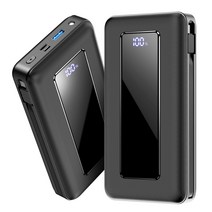
이 포스팅은 쿠팡 파트너스 활동의 일환으로, 이에 따른 일정액의 수수료를 제공받습니다.
📱 아이폰 전용 꿀기능 — 앱 정리하기(오프로드)
아이폰에만 있는 '앱 정리하기(오프로드)' 기능인데, 의외로 모르는 분이 많더라고요. 앱을 완전히 삭제하면 데이터도 같이 날아가는 반면, 오프로드는 앱 파일만 지우고 로그인 정보·설정·저장 데이터는 폰에 그대로 남겨둡니다. 나중에 앱스토어에서 다시 설치하면 이전 상태 그대로 복구돼요. 경로는 설정 → 일반 → iPhone 저장 공간 → 원하는 앱 탭 → '앱 정리하기'. 계절마다 쓰는 앱이나 자주 안 쓰는 게임에 활용하면 특히 효과가 좋아요.
☁️ 클라우드 설정 한 번으로 평생 여유 있게 쓰는 법
저장공간 관리의 핵심은 사실 '지우는 것'보다 '클라우드와 역할 분담'이에요. 사진과 문서는 클라우드가 보관하고, 폰에는 최근 것들만 두는 구조를 만들면 애초에 꽉 차지 않거든요. 아이폰 사용자는 설정 → [내 이름] → iCloud → 사진에서 'iPhone 저장 공간 최적화'를 켜세요. 원본은 아이클라우드가 보관하고 폰에는 저용량 썸네일만 저장됩니다. 갤럭시 사용자는 구글 포토 앱에서 백업을 켜두고 백업 완료된 사진은 주기적으로 기기에서 정리해 주면 됩니다. 구글 계정 무료 저장 용량은 15GB이며, 초과 시 구글 원(Google One) 유료 플랜이 필요합니다. 정확한 요금은 구글 공식 사이트에서 확인하세요.
이 모든 과정을 처음 해본다면 생각보다 시간이 걸릴 수 있어요. 사진 백업 확인, 캐시 점검, 앱 정리까지 한꺼번에 하면 30분~1시간은 잡아야 하거든요. 폰 배터리가 낮을 때 시작하면 중간에 꺼져버리는 경우도 있으니, 보조배터리나 충전기를 꽂아두고 진행하는 게 안전합니다. 정리하다 보면 예상보다 훨씬 많이 확보돼서 꽤 뿌듯한 경험을 하게 될 거예요.

- 1단계: 저장공간 현황 확인 — 갤럭시: 설정 → 배터리 및 디바이스 케어 → 저장공간 / 아이폰: 설정 → 일반 → iPhone 저장 공간
- 2단계: 구글 포토 or iCloud 백업 완료 확인 후 폰 내 사진·동영상 정리
- 3단계: 아이폰 '최근 삭제된 항목' 비우기 / 갤럭시 갤러리 '휴지통' 비우기
- 4단계: 카카오톡·유튜브·인스타그램 등 주요 앱 캐시 삭제
- 5단계: 3개월 이상 안 쓴 앱 삭제 or 아이폰은 오프로드 처리
저장공간 정리는 한 번 제대로 해두면 몇 달은 여유롭게 쓸 수 있어요. 저는 이걸 분기에 한 번씩 루틴으로 정해두니까 '저장 공간 부족' 알림을 보는 일이 거의 없어졌더라고요. 여러분 폰에는 지금 얼마나 남아 있나요? 이 방법대로 해봤다면 얼마나 확보됐는지 댓글로 알려주세요 😄
🎵 Suno AI로 만든 감성 샹송·팝송 (풀버전 감상)
요즘 화제인 Suno AI로 직접 작곡·편곡한 감성 샹송과 팝송이에요. 라디오에서 흘러나올 것 같은 잔잔한 무드라 카페 배경음악, 공부·작업할 때 BGM으로도 잘 어울려요. 아래 영상에서 풀버전 감상하실 수 있어요.
※ 본문의 이미지는 생성형 AI로 제작되었습니다.