블로그 썸네일 하나 만들려고 유료 디자인 툴 구독을 고민하던 시절이 있었는데, 지금은 그럴 필요가 없어졌습니다. 텍스트 몇 줄을 입력하면 AI가 30초 안에 이미지를 만들어주거든요, 그것도 무료로요. 이디오그램(Ideogram)은 무료 플랜으로 매일 일정 횟수를, 레오나르도 AI(Leonardo.ai)는 하루 150토큰을 공짜로 줍니다. 계정 만들기조차 귀찮다면 가입 없이 바로 쓸 수 있는 사이트도 있고요.
이 글에서는 활용도가 높다고 알려진 무료 AI 이미지 생성 사이트 다섯 곳의 사용법을 단계별로 정리했습니다. 어떤 버튼을 누르고, 어떤 설정을 건드려야 하는지까지 구체적으로 적었으니 처음인 분들도 바로 따라 할 수 있을 거예요.
🗂️ 시작 전에 알아두면 편한 것: 무료 사이트 두 가지 유형
무료 AI 이미지 생성 사이트는 크게 두 종류로 나뉩니다. 첫 번째는 **계정을 만들면 매일 일정 횟수를 무료로 주는 방식**입니다. 이디오그램, 레오나르도 AI, 어도비 파이어플라이가 여기에 해당해요. 품질이 높고 기능이 다양한 대신, 하루에 쓸 수 있는 양이 정해져 있습니다. 두 번째는 **가입 없이 바로 쓰는 방식**입니다. Perchance, Craiyon이 대표적인데 제한이 거의 없는 대신 품질은 상대적으로 낮습니다. 급하게 참고용 이미지 하나만 필요할 때 유용해요.
🖼️ 이디오그램(Ideogram) — 한글 텍스트 포함 그림이 필요할 때
이디오그램은 **이미지 안에 글자를 넣어야 하는 작업**에서 독보적입니다. 썸네일, 포스터, 카드뉴스처럼 텍스트가 포함된 이미지를 만들 때, 다른 AI들은 글씨를 흘리거나 이상하게 뭉개는 경우가 많거든요. 이디오그램은 한글 텍스트도 비교적 정확하게 렌더링하는데, 2026년 6월에 출시된 Ideogram 4.0에서 이 능력이 한층 강화됐다고 알려져 있습니다.
**이디오그램 사용 순서:** 1. ideogram.ai에 접속해 구글 계정으로 로그인합니다. 2. 메인 화면 상단 입력창에 프롬프트를 입력합니다. 이미지 안에 텍스트를 포함하고 싶으면 원하는 문구를 큰따옴표로 감싸주세요. 예: vintage poster with text "여름 한정 세일" 3. 입력창 아래에서 비율을 선택합니다. 유튜브 썸네일은 16:9, 인스타그램 피드는 1:1, 릴스·숏츠는 9:16이 적합합니다. 4. Style 항목에서 Realistic(사진 느낌), Illustration(일러스트), Design(그래픽) 중 하나를 고릅니다. 5. Generate 버튼을 누르면 4장이 한 번에 생성됩니다. 마음에 드는 이미지를 클릭하면 다운로드할 수 있어요. 무료 플랜의 정확한 생성 횟수는 업데이트될 수 있으니 ideogram.ai 공식 사이트에서 확인하시기 바랍니다.

🦁 레오나르도 AI(Leonardo.ai) — 퀄리티 높은 이미지를 더 많이
레오나르도 AI는 무료 플랜임에도 결과물 퀄리티가 높아서 이미지 작업을 진지하게 해보고 싶은 분들에게 잘 맞습니다. 하루 150토큰이 무료로 지급되고 매일 초기화됩니다. 기본 모델 기준 1회 생성에 약 12토큰이 소모되니 하루에 대략 10~12회 생성 가능하고, 고품질 모델인 Phoenix는 1회에 24토큰이라 약 6회입니다. 횟수가 줄어드는 대신 Phoenix 결과물은 확연히 다릅니다.
**레오나르도 AI 사용 순서:** 1. leonardo.ai에 접속해 구글 또는 이메일로 회원가입합니다. 2. 좌측 사이드바에서 **Image Generation**을 클릭합니다. 3. 화면 상단에서 모델을 선택합니다. 처음이라면 Leonardo Kino XL 또는 Phoenix를 추천합니다. 4. 프롬프트는 영어로 입력하는 게 품질 차이가 큽니다. 한국어도 입력되지만 영어 대비 결과물 정교함이 다릅니다. 5. 입력창 옆 **Prompt Enhance**를 Auto로 설정해두면, 짧게 쓴 프롬프트를 AI가 자동으로 상세한 영어 프롬프트로 바꿔줍니다. 6. Generate를 누르면 기본 4장이 생성됩니다. 이 Prompt Enhance 기능이 생각보다 강력합니다. "한국 카페 분위기"처럼 짧게 써도 조명, 구도, 색감까지 포함한 영어 프롬프트로 변환해주거든요. 영어 프롬프트 작성이 막막했던 분들에게 특히 유용합니다.
🔥 어도비 파이어플라이(Adobe Firefly) — 상업용 이미지에 가장 안전한
어도비 파이어플라이는 **저작권 측면에서 가장 안전하다고 알려진** 무료 AI 이미지 생성기입니다. 어도비가 라이선스를 취득한 콘텐츠로만 학습된 모델이라, 생성된 이미지의 상업적 이용이 비교적 자유로운 편이에요. 광고 이미지, 상업용 인쇄물처럼 저작권 분쟁 가능성을 신경 써야 하는 작업이라면 이 점이 꽤 중요합니다. 무료 플랜으로 월 25크레딧이 제공됩니다. 정확한 정책은 업데이트될 수 있으니 firefly.adobe.com 공식 사이트에서 확인하는 걸 권장합니다. 횟수가 많지는 않지만, 진짜 중요한 상업용 이미지 몇 건을 안전하게 처리하기엔 충분합니다.

**파이어플라이 사용 순서:** 1. firefly.adobe.com에 접속합니다. 어도비 계정이 없으면 무료로 생성하면 됩니다. 2. 메인 화면에서 **Text to Image**를 선택합니다. 3. 프롬프트 입력창에 원하는 이미지를 영어로 설명합니다. 4. 오른쪽 사이드 패널에서 Content type(사진·그래픽·아트), Style, Color and tone, Lighting을 각각 선택해 스타일을 조정합니다. 5. Generate를 클릭하면 4장이 생성됩니다. 6. 마음에 드는 이미지 위에 마우스를 올리면 나타나는 Download 버튼으로 고화질 PNG를 저장할 수 있습니다.
🔓 가입도 귀찮다면 — Perchance와 Craiyon
계정 만들기 자체가 귀찮거나, 딱 하나만 빠르게 필요할 때는 이 두 곳입니다. **Perchance** (perchance.org/ai-image-generator)는 로그인 없이, 크레딧 없이, 워터마크 없이 바로 씁니다. 브라우저에서 접속해 프롬프트를 입력하고 Generate를 누르면 그게 전부예요. 화질이 최고 수준은 아니지만 참고 이미지나 분위기 확인용으로는 충분합니다. **Craiyon** (craiyon.com)은 가입 없이 쓰는 AI 이미지 생성기의 원조 격입니다. 무제한으로 생성할 수 있어서 프롬프트를 이것저것 실험해보기 좋고, 빠르게 아이디어를 시각화해야 할 때 요긴합니다. 다만 결과물 품질은 위 세 사이트보다 낮은 편이에요.
- 이디오그램(ideogram.ai): 한글 텍스트 렌더링 강점 — 썸네일·포스터 작업에 최적 (생성 횟수는 ideogram.ai 공식 사이트 확인)
- 레오나르도 AI(leonardo.ai): 하루 150토큰(매일 초기화), 고품질 결과물, Prompt Enhance로 영어 프롬프트 자동 생성
- 어도비 파이어플라이(firefly.adobe.com): 월 25크레딧, 저작권 안전, 상업용 이미지 작업에 가장 적합
- Perchance(perchance.org): 가입 불필요, 워터마크 없음, 무제한 — 빠른 참고 이미지용
- Craiyon(craiyon.com): 가입 불필요, 무제한, 프롬프트 실험·아이디어 시각화용
🛒 모니터 받침대, 뭘 사야 할지 모르겠다면
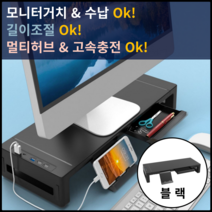
참고로 저는 이런 제품을 보고 있어요 — 올타 5 in 1 멀티허브 모니터 받침대 USB C타입 길이조절, 1개,. 사양이랑 후기 한번 비교해 보세요 👇
이 포스팅은 쿠팡 파트너스 활동의 일환으로, 이에 따른 일정액의 수수료를 제공받습니다.
💡 프롬프트 잘 쓰는 법 — 이것만 알면 결과가 달라집니다
어떤 사이트를 쓰든 프롬프트 품질이 결과물의 상당 부분을 좌우합니다. 몇 가지만 챙겨두면 됩니다. **영어로 쓸 것**: 한글 지원 사이트도 있지만, 영어 프롬프트가 전반적으로 품질이 높습니다. 파파고나 DeepL에 돌려서 붙여넣어도 충분해요. **스타일과 조명을 구체적으로 명시할 것**: "a photo of a cat"보다 "a cinematic photo of a white cat in a cozy Korean cafe, warm golden lighting, shallow depth of field, film grain"처럼 스타일, 조명, 분위기를 넣으면 결과가 확 달라집니다. **Negative Prompt 활용**: 레오나르도 AI처럼 Negative Prompt를 지원하는 사이트에서는 "blurry, low quality, distorted hands, extra fingers"를 입력해두면 AI 이미지의 고질병인 손가락 오류가 꽤 줄어듭니다.
AI 이미지 작업을 하다 보면 의외로 모니터를 오래 들여다보게 됩니다. 텍스트 렌더링이 제대로 됐는지, 손가락 개수가 맞는지 같은 세부 디테일을 확인해야 하거든요. 이런 작업을 자주 한다면 모니터 받침대로 화면 높이를 눈높이에 맞춰두는 게 목과 어깨 피로를 줄이는 데 도움이 될 수 있습니다. 한 번 세팅해두면 다른 작업에서도 계속 써먹을 수 있으니 한 번쯤 고려해볼 만한 아이템이에요.
무료 AI 그림 생성 사이트는 생각보다 훨씬 쓸 만합니다. '어차피 AI 이미지 티 나지 않나'라고 생각했는데, 설정만 잘 잡으면 꽤 수준 높은 결과물이 나오더라고요. 처음 써보는 분들은 이디오그램 하나부터 시작하는 걸 권합니다. 가입이 간단하고, 썸네일 하나만 만들어봐도 '아, 이게 진짜 되네'라는 확신이 금방 옵니다. 거기서 출발해 레오나르도 AI, 파이어플라이 순으로 넓혀가면 돼요. AI 이미지 생성기를 어떤 작업에 쓰고 계신가요? 썸네일인지, 포스터인지, 아니면 완전히 다른 용도인지 댓글로 알려주시면 저도 참고해볼게요 😊
🎵 Suno AI로 만든 감성 샹송·팝송 (풀버전 감상)
요즘 화제인 Suno AI로 직접 작곡·편곡한 감성 샹송과 팝송이에요. 라디오에서 흘러나올 것 같은 잔잔한 무드라 카페 배경음악, 공부·작업할 때 BGM으로도 잘 어울려요. 아래 영상에서 풀버전 감상하실 수 있어요.
※ 본문의 이미지는 생성형 AI로 제작되었습니다.